



Когда смартфон внезапно сообщает о нехватке места прямо перед важным обновлением приложения или во время съёмки видео, это вызывает не просто неудобство, а настоящее раздражение. Память устройства — это не просто цифры в настройках. Это динамичная система, где ежедневно накапливаются временные файлы, превью, логи и медиафайлы из мессенджеров.
Стереть память можно безопасно и эффективно, если понимать, что именно удаляешь и почему. Новички часто ограничиваются удалением нескольких фото, а продвинутые пользователи применяют точечные методы анализа хранилища, командную строку и профилактику. В результате удаётся освободить от 5 до 20 ГБ без потери важных данных и с минимальным влиянием на работу программ.
Ключ к успеху — различать кеш и полные данные приложений, использовать встроенные инструменты Android и iOS, а не сомнительные «оптимизаторы». Современные системы 2025–2026 годов уже имеют умные функции автоматического управления пространством, но ручной контроль всё равно даёт лучший результат.
Почему память смартфона заполняется так быстро
Современные телефоны накапливают данные быстрее, чем кажется на первый взгляд. Каждое приложение создаёт собственную «параллельную реальность» — кешированные изображения лент, превью видео, временные файлы загрузок. WhatsApp и Telegram по умолчанию автоматически скачивают все фото и видео из чатов, и за несколько месяцев активного общения это легко превращается в 8–12 ГБ занятого пространства.
Социальные сети кешируют превью роликов и фото из ленты, браузеры сохраняют фрагменты страниц для быстрого открытия, а система генерирует миниатюры для галереи и медиатеки. К этому добавляются логи обновлений, файлы .apk после установки программ, резервные копии в папках загрузок и даже данные от системных сервисов Google или Apple.
В отличие от компьютера, где пользователь чаще сам контролирует файлы, смартфон делает всё «за кулисами». Именно поэтому даже при 128 ГБ встроенной памяти через год-два свободного места может остаться критически мало.
Оперативная память против хранилища: почему их путают
Многие, увидев сообщение «недостаточно памяти», думают об оперативной памяти (RAM). На самом деле в 90 % случаев проблема именно во внутреннем хранилище — постоянной памяти, где хранятся все ваши файлы, фото, видео и данные приложений. Оперативная память — это быстрая «рабочая зона» процессора, которую Android и iOS сами эффективно очищают, завершая фоновые процессы.
Ручная «уборка» RAM через сторонние таск-киллеры часто вредит: система вынуждена заново загружать приложения с диска, что увеличивает расход батареи и время запуска программ. Стереть память в смысле хранилища — это другая история, и именно ей посвящён этот гид.
Как стереть память на Android: пошагово для начинающих
Самый простой и безопасный путь — начать со встроенных инструментов. Откройте «Настройки» → «Хранилище» или «Память и хранилище». Современные версии Android (включая One UI на Samsung и чистый Android на Pixel) показывают подробную разбивку: сколько места занимают приложения, фото и видео, аудио, документы и «другое».
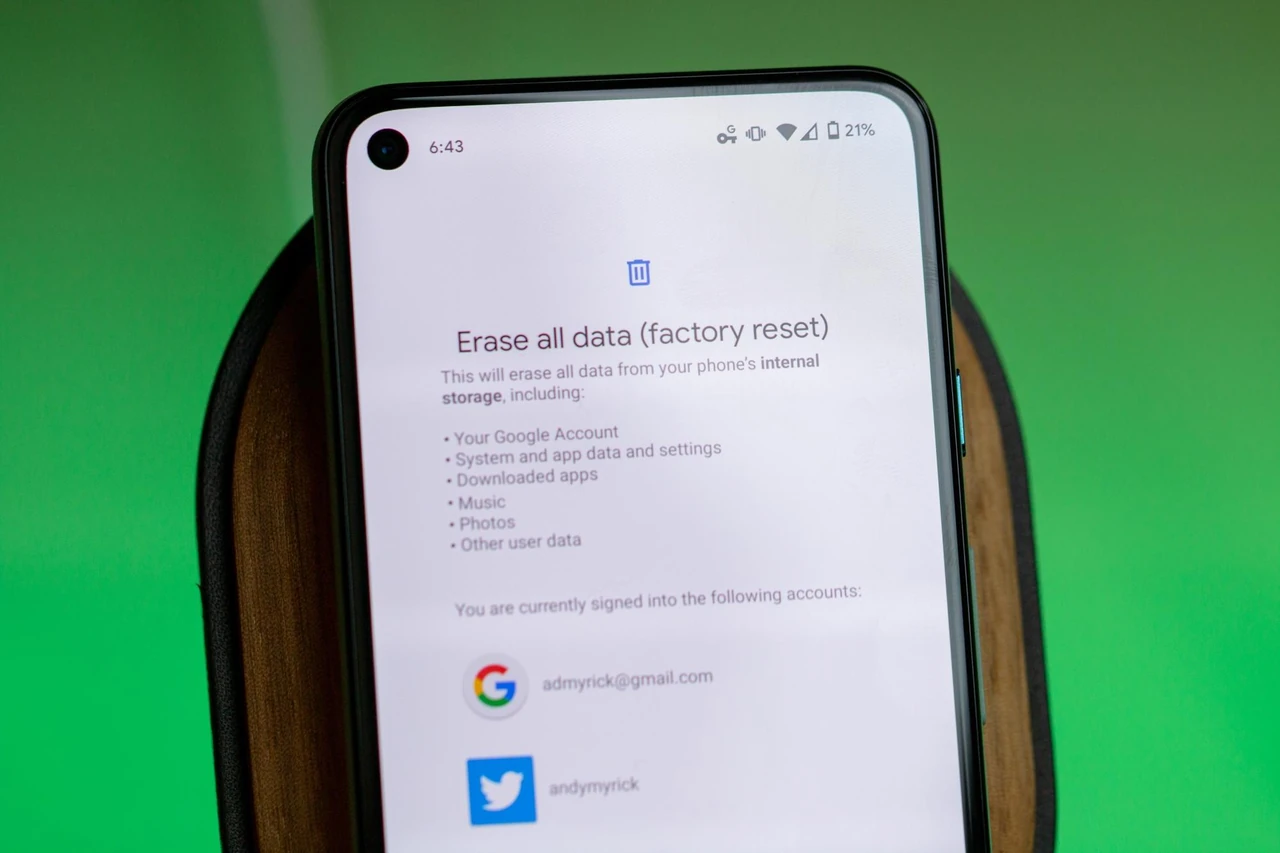
Нажмите на категорию «Приложения» и просмотрите список. Для каждого приложения доступны две кнопки: «Очистить кеш» и «Очистить данные». Первая удаляет только временные файлы — безопасная операция, которую можно выполнять хоть еженедельно. Вторая полностью сбрасывает приложение, будто вы его только что установили.
Особенно полезна ревизия мессенджеров. В WhatsApp зайдите в «Настройки» → «Хранилище и данные» → «Управление хранилищем». Здесь можно увидеть, сколько места занимают отдельные чаты, и удалить медиа из больших групп или старых переписок, не удаляя сами сообщения. То же в Telegram: «Настройки» → «Данные и хранилище» → «Использование памяти».
Дополнительно проверьте папку «Загрузки» через приложение «Файлы» (или Google Files). Старые .apk, PDF из почты и забытые скриншоты часто занимают гигабайты. Удалите их — и место освободится мгновенно.
Продвинутые методы очистки для пользователей Android
Когда базовые шаги выполнены, можно углубиться дальше. В разделе «Хранилище» многие устройства предлагают «Освободить место» или «Умное хранилище» — система сама предлагает удалить старые резервные копии, неиспользуемые приложения или большие файлы.
Для точного анализа установите официальное приложение «Файлы» от Google — оно наглядно показывает самые большие файлы и папки. Продвинутые пользователи с компьютером под рукой могут подключить телефон в режиме отладки USB и использовать ADB-команды для массовой очистки кеша всех приложений сразу. Это быстрее, чем вручную кликать по каждому, но требует базовых знаний командной строки и осторожности.
Ещё один уровень — отключение автоматической загрузки медиа в мессенджерах. В WhatsApp это делается в «Настройки» → «Хранилище и данные» → «Автозагрузка медиа». Выберите «Только по Wi-Fi» или «Никогда» для больших файлов — и проблема не вернётся так быстро.
Как стереть память на iPhone: особенности iOS
На iPhone подход немного другой из-за закрытой системы. Зайдите в «Настройки» → «Основные» → «Хранилище iPhone». Здесь появляется подробная диаграмма и персональные рекомендации: «Выгрузить неиспользуемые приложения», «Просмотреть вложения» в «Сообщениях» или «Фото».
iOS отлично справляется с оптимизацией фотографий через iCloud — включите «Оптимизировать хранилище iPhone», и оригиналы будут храниться в облаке, а на устройстве останутся облегчённые версии. Для Safari очистите историю и данные сайтов — это удалит кеш и куки без влияния на другие данные.
Если место всё равно заканчивается, проверьте раздел «Сообщения» — вложения из чатов часто становятся главным «пожирателем» пространства. Удалите старые переписки или отдельные большие файлы прямо из списка.
Кратко о компьютере: Windows и macOS
Хотя основное внимание уделено смартфонам, принцип «стереть память» работает и на ПК. В Windows включите «Контроль хранилища» (Storage Sense) — система автоматически удаляет временные файлы и файлы в корзине старше 30 дней. Дополнительно запустите «Очистку диска» для системного раздела.
На macOS аналог — «Об этом Mac» → «Хранилище» → «Управлять». Здесь можно быстро найти большие файлы, старые загрузки и кеши браузеров. Главное правило то же: не удаляйте системные файлы и не доверяйте сомнительным «уборщикам».
| Аспект | Очистка кеша | Очистка данных / хранилища | Рекомендация |
|---|---|---|---|
| Что удаляется | Временные файлы, превью, скрипты | Все данные приложения: логины, настройки, файлы | Кеш — ежемесячно, данные — только при необходимости |
| Безопасность | Высокая | Низкая для важных программ | Всегда начинайте с кеша |
| Последствия | Приложение может сначала работать медленнее | Полный сброс приложения | Резервная копия перед очисткой данных |
| Типичный объём | От 100 МБ до нескольких ГБ | От 50 МБ до десятков ГБ | Кеш даёт быстрый эффект без риска |
Согласно рекомендациям Google Support, именно различение этих двух опций позволяет освобождать место безопасно и без потери важных настроек.
Типичные ошибки при очистке памяти
- Путаница кеша и данных. Многие нажимают «Очистить данные», когда хотят просто убрать мусор. В результате теряются все логины, чаты и настройки приложения. Всегда проверяйте название кнопки.
- Использование сомнительных «оптимизаторов». Приложения из Play Market, которые обещают «очистить всё одним кликом», часто показывают рекламу, собирают данные или даже содержат вредоносный код. Лучше доверять встроенным инструментам Android и iOS.
- Удаление системных файлов. Некоторые пользователи лезут в скрытые папки через root-доступ и удаляют «ненужное». Это может привести к нестабильной работе системы или даже к «кирпичу» устройства.
- Игнорирование облачных копий. Перед очисткой больших объёмов фото или чатов стоит убедиться, что всё синхронизировано с Google Фото или iCloud. Иначе можно потерять уникальные снимки.
- Чрезмерная «уборка» оперативной памяти. Постоянное закрытие всех фоновых приложений через таск-киллеры заставляет систему чаще перезагружать их с диска — это увеличивает расход батареи и снижает скорость.
Как предотвратить повторное заполнение памяти
Лучшая стратегия — не доводить до критического состояния. Раз в месяц просматривайте раздел «Хранилище» и удаляйте то, чем давно не пользовались. Включите автоматическое удаление старых загрузок и кеша в мессенджерах. Для фото и видео выберите оптимизированное хранение в облаке — оригиналы останутся доступными, а на телефоне не будут занимать гигабайты.
Продвинутые пользователи настраивают правила в Google Files или аналогичных приложениях: автоматическое удаление файлов старше 30 дней в папке «Загрузки». На iPhone включите рекомендации системы — они появляются именно тогда, когда место начинает заканчиваться.
Стереть память — это не разовая акция, а регулярная гигиена устройства. Когда вы понимаете механизмы накопления данных и пользуетесь правильными инструментами, телефон остаётся быстрым и свободным даже после лет активного использования.